Steg-för-steg-guide
Första inloggningen efter ändringen
Vid din första inloggning efter att ditt användarnamn har ändrats måste du använda "Annan användare" på Windows-inloggningsskärmen — inte din befintliga profil. Den här guiden visar dig hur med skärmbilder.
Ditt nya inloggningsnamn
förnamn.efternamn@ad.kry.se
↓
förnamn.efternamn@kry.se
Lösenordet förblir detsamma.
Om du hellre vill ha en pappersversion vid skrivbordet inför din första inloggning.
Tryck inte på din befintliga profil. Om du gör det misslyckas inloggningen. Använd alltid "Annan användare" längst ner till vänster på inloggningsskärmen vid din första inloggning.
1
Ditt nya användarnamn
- Ändringen är nu live för alla användare i Sverige.
- Ditt nya användarnamn är förnamn.efternamn@kry.se.
- Ditt lösenord förblir helt oförändrat.
2
Logga ut — endast om du fortfarande är inloggad
Hoppa över det här steget om din dator redan är på Windows-inloggningsskärmen. Gå direkt till Steg 3.
- Klicka på Windows (Start)-knappen (längst ner till vänster på skärmen).
- Klicka på ditt profilnamn/ikon överst i Start-menyn.
- Välj "Logga ut".
- Vänta tills Windows-inloggningsskärmen visas.
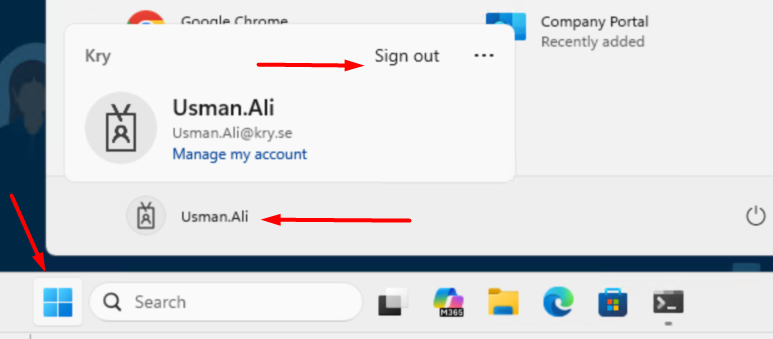
Start-meny → klicka på profil → Logga ut
3
Logga in med ditt nya användarnamn
- På inloggningsskärmen, titta längst ner till vänster.
- Klicka på "Annan användare" (detta är det viktiga steget — klicka inte på din befintliga profil ovanför).
- I fältet E-postadress, ange ditt nya användarnamn:
förnamn.efternamn@kry.se - Ange ditt befintliga lösenord.
- Tryck Enter för att logga in.
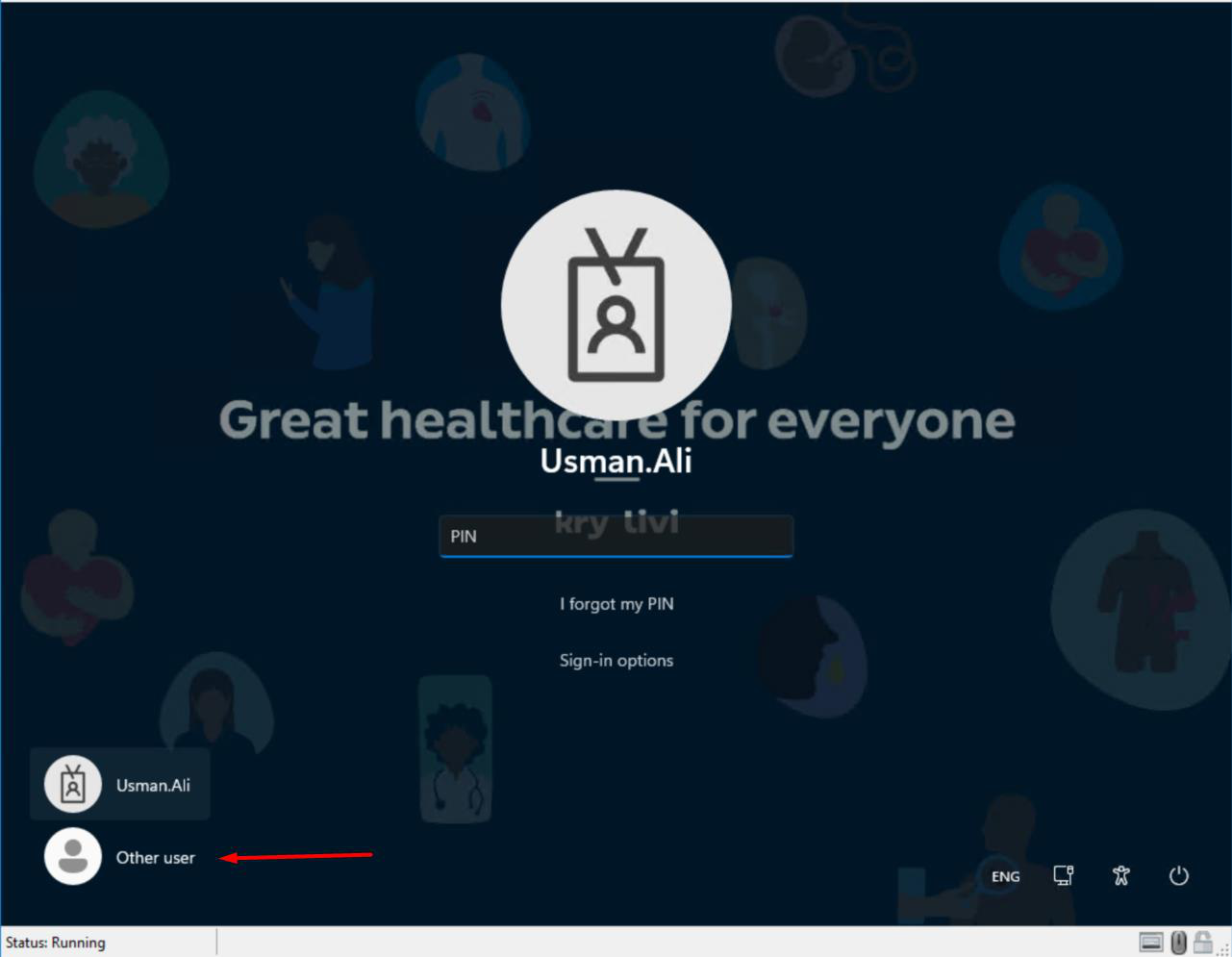
Inloggningsskärm → klicka på Annan användare längst ner till vänster
Ange sedan dina nya uppgifter
Efter att du klickat på "Annan användare" visas denna skärm. Ange ditt nya användarnamn och ditt befintliga lösenord.
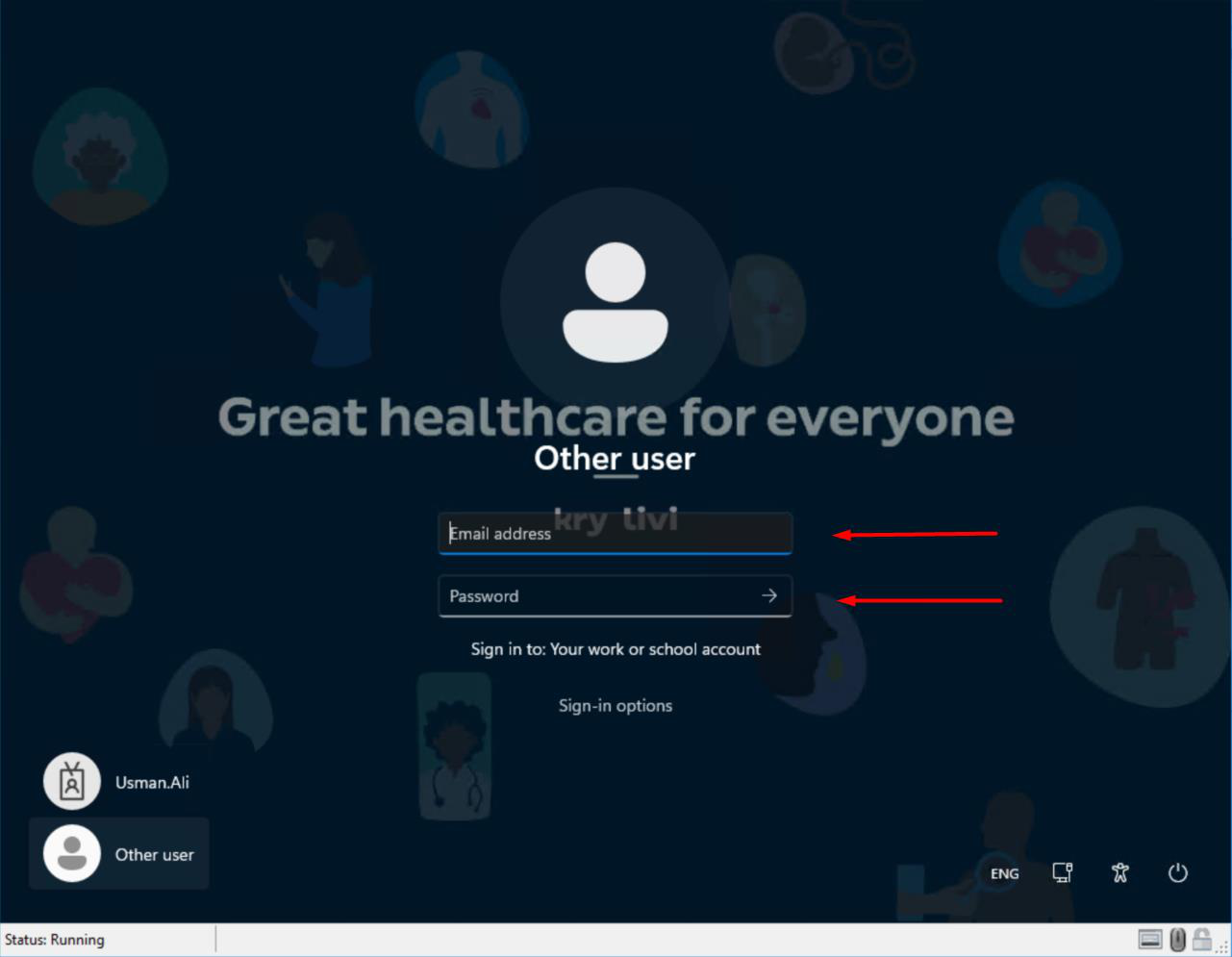
Ange
förnamn.efternamn@kry.se + ditt befintliga lösenordFELSÖKNING
Om något går fel
Jag klickade på min gamla profil av misstag och inloggningen misslyckades
Inga problem — detta är förväntat om du klickar på den gamla profilen. Logga ut (eller vänta tills inloggningen misslyckas), och börja om från Steg 2 ovan. Se till denna gång att klicka på "Annan användare" längst ner till vänster.
Jag kommer inte ihåg mitt lösenord
Använd aka.ms/sspr från en annan enhet (telefon, surfplatta, en annan dator) för att återställa ditt lösenord. Kom sedan tillbaka och logga in med ditt nya användarnamn och det nya lösenordet. Om det inte fungerar, skapa ett Zendesk-ärende eller mejla email-byte@kry.se så hjälper vi dig.
Skärmen ser annorlunda ut än dessa skärmbilder
Windows uppdaterar då och då inloggningsupplevelsen. Det viktiga steget är detsamma: leta efter "Annan användare" längst ner till vänster på inloggningsskärmen och använd det för att logga in med ditt nya användarnamn.
Jag har fortfarande problem
Skapa ett Zendesk-ärende på clinical-help.kry.se. Kan du inte logga in i Zendesk? Mejla email-byte@kry.se.