Trinnvis guide
Første innlogging etter endringen
Ved din første innlogging etter at brukernavnet ditt er endret, må du bruke "Annen bruker" på Windows-innloggingsskjermen — ikke din eksisterende profil. Denne guiden viser deg hvordan med skjermbilder.
Ditt nye brukernavn
fornavn.etternavn@ad.kry.no
↓
fornavn.etternavn@kry.no
Passordet forblir det samme.
Hvis du heller vil ha en papirversjon på pulten før din første innlogging.
Ikke trykk på din eksisterende profil. Hvis du gjør det, mislykkes innloggingen. Bruk alltid "Annen bruker" nederst til venstre på innloggingsskjermen ved din første innlogging.
1
Ditt nye brukernavn
- Endringen er nå live for alle brukere i Norge.
- Ditt nye brukernavn er fornavn.etternavn@kry.no.
- Passordet ditt forblir helt uendret.
2
Logg ut — kun hvis du fortsatt er innlogget
Hopp over dette trinnet hvis datamaskinen din allerede er på Windows-innloggingsskjermen. Gå direkte til Trinn 3.
- Klikk på Windows (Start)-knappen (nederst til venstre på skjermen).
- Klikk på profilnavnet/ikonet ditt øverst i Start-menyen.
- Velg "Logg ut".
- Vent til Windows-innloggingsskjermen vises.
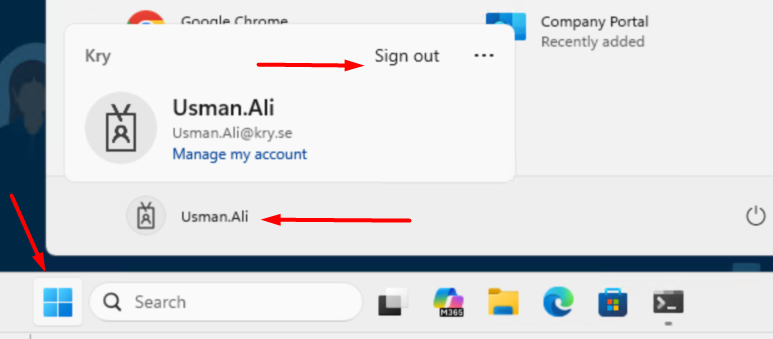
Start-meny → klikk på profil → Logg ut
3
Logg inn med nytt brukernavn
- På innloggingsskjermen, se nederst til venstre.
- Klikk på "Annen bruker" (dette er det viktige trinnet — ikke klikk på din eksisterende profil ovenfor).
- I feltet E-postadresse, skriv inn ditt nye brukernavn:
fornavn.etternavn@kry.no - Skriv inn ditt eksisterende passord.
- Trykk Enter for å logge inn.
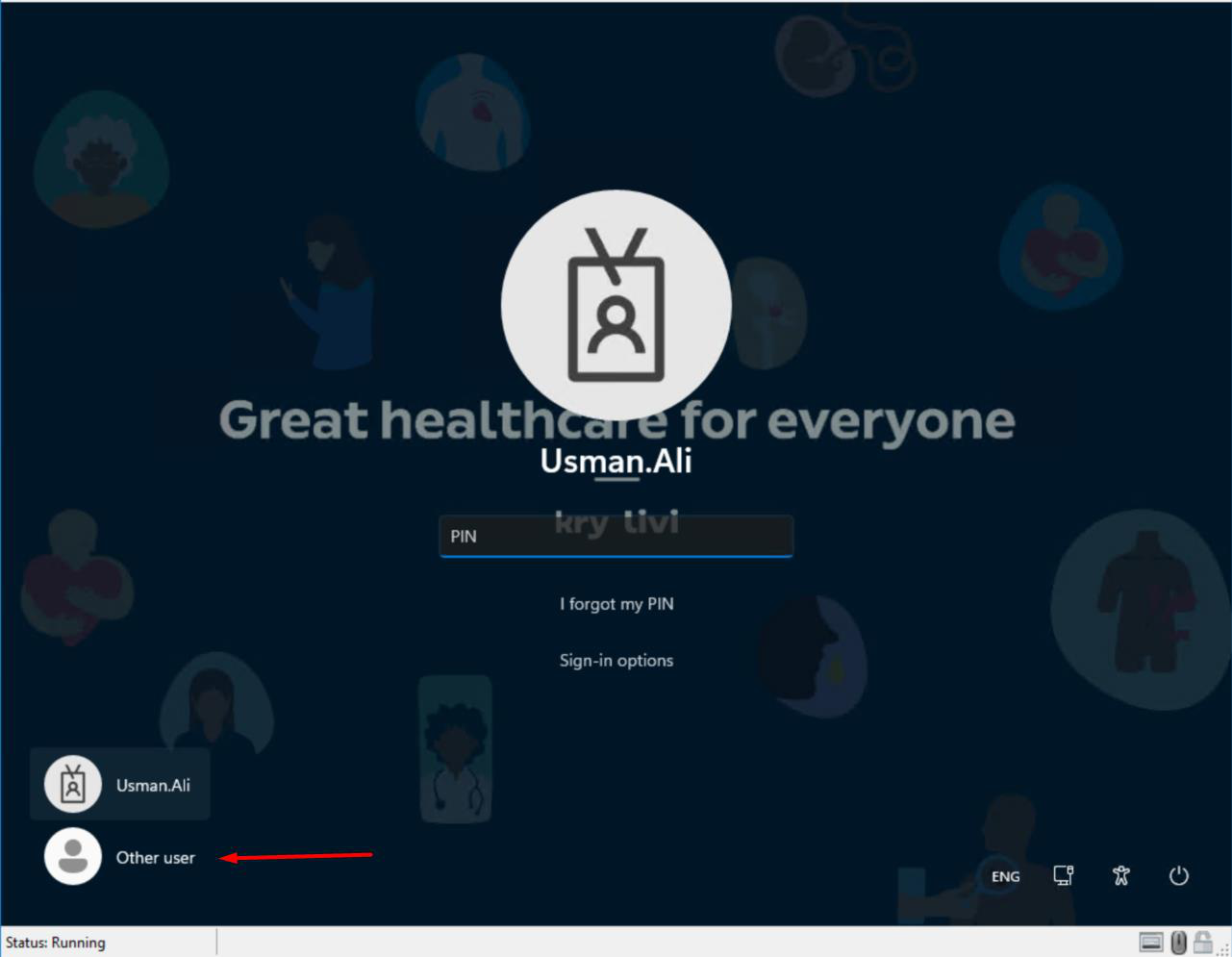
Innloggingsskjerm → klikk på Annen bruker nederst til venstre
Skriv deretter inn dine nye opplysninger
Etter at du har klikket på "Annen bruker", vises denne skjermen. Skriv inn det nye brukernavnet ditt og det eksisterende passordet.
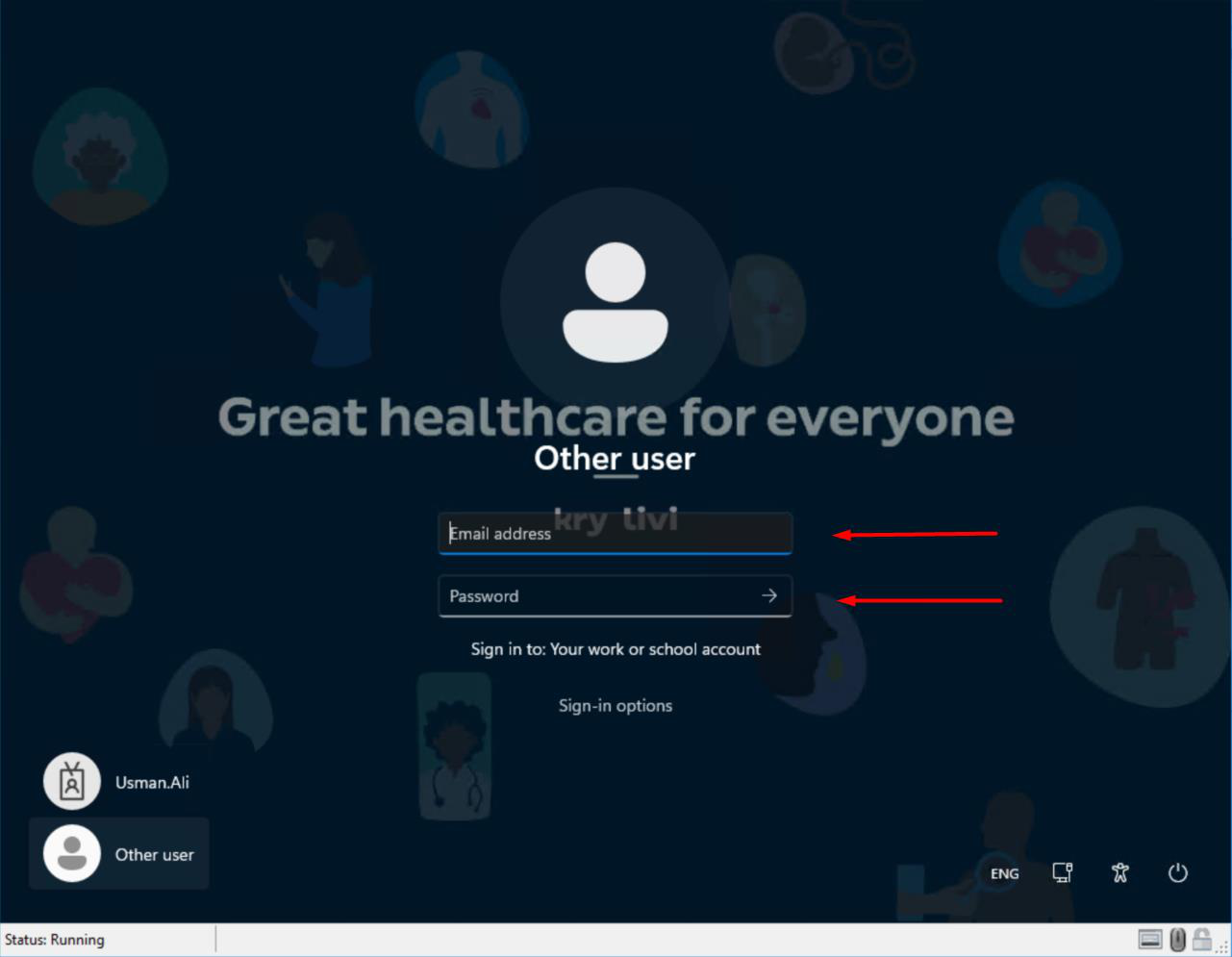
Skriv inn
fornavn.etternavn@kry.no + ditt eksisterende passordFEILSØKING
Hvis noe går galt
Jeg klikket på den gamle profilen min ved en feil og innloggingen mislyktes
Ingen problem — dette er forventet hvis du klikker på den gamle profilen. Logg ut (eller vent til innloggingen mislykkes), og start på nytt fra Trinn 2 ovenfor. Pass på denne gangen at du klikker på "Annen bruker" nederst til venstre.
Jeg husker ikke passordet mitt
Bruk aka.ms/sspr fra en annen enhet (telefon, nettbrett, en annen datamaskin) for å tilbakestille passordet. Kom så tilbake og logg inn med det nye brukernavnet og det nye passordet. Hvis det ikke fungerer, opprett en Zendesk-sak til IT så hjelper vi deg.
Skjermen ser annerledes ut enn disse skjermbildene
Windows oppdaterer av og til innloggingsopplevelsen. Det viktige trinnet er det samme: se etter "Annen bruker" nederst til venstre på innloggingsskjermen og bruk det til å logge inn med det nye brukernavnet ditt.
Jeg sitter fortsatt fast
Opprett en Zendesk-sak på clinical-help.kry.se.