Votre nom d'utilisateur de connexion change
À la suite du changement d'image de marque effectif le 15 septembre, nous modifions votre nom d'utilisateur (adresse email professionnelle). Il passe du format prenom.nom@ad.livi.fr à prenom.nom@kry.fr. Une petite action sera nécessaire lors de votre première connexion après le changement.
Seul le domaine change (après le @) — la partie avant le @ reste identique à votre nom d'utilisateur actuel. Par exemple : jean-paul.dupont@ad.livi.fr devient jean-paul.dupont@kry.fr.
Votre mot de passe reste exactement le même. Si vous ne vous en souvenez plus, vous pouvez le réinitialiser via ce lien.
Quand cela se passe-t-il ?
La France passe sous ce nouveau format le soir du 14 septembre.
Vous travaillez au centre de santé de Jonquière ? Nous vous invitons à suivre le guide dédié.
Lundi 14 septembre au soir : l'IT applique le changement à 23h — vous pourrez effectuer la nouvelle connexion à partir de ce moment-là.
Nous vous invitons à lire et suivre cette procédure afin que le changement de nom d'utilisateur soit effectif.
Seule une action sera nécessaire dans Microsoft Teams : après le 14 septembre au soir, reconnectez-vous avec votre nouveau nom d'utilisateur.
Important : si vous travaillez le lundi soir et que le changement intervient pendant votre créneau de téléconsultation, vous resterez connecté, et la démarche sera à effectuer dès que possible après votre temps de consultation.
Première connexion après le changement — Deux étapes
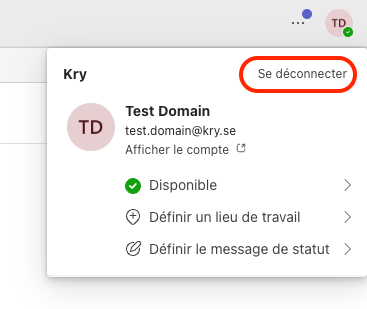
Déconnectez-vous de Teams
- Ouvrez Teams et cliquez sur votre photo de profil en haut à droite.
- Sélectionnez « Se déconnecter » (ou « Sign out » si votre application est configurée en anglais).
- Faites de même dans l'application Teams sur votre téléphone si vous l'utilisez.
Reconnectez-vous avec votre nouveau nom d'utilisateur
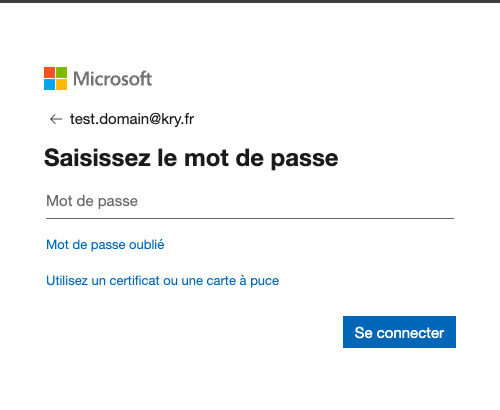
- L'écran de connexion apparaît normalement automatiquement. Si ce n'est pas le cas, rendez-vous sur teams.cloud.microsoft.
- Saisissez votre nouveau nom d'utilisateur (
prenom.nom@kry.fr) et votre mot de passe actuel.
Ce qui change — et ce qui ne change pas
La plupart de vos applications continueront de fonctionner sans aucune action de votre part. Un petit nombre de systèmes non gérés par l'IT peuvent encore afficher votre ancien nom d'utilisateur — c'est normal.
Fonctionne normalement
- Microsoft Teams — chats, appels, réunions
- Intranet — fichiers et dossiers
- Sana — formation en ligne
Peut encore afficher votre ancien nom d'utilisateur
- Systèmes tiers auxquels vous vous connectez avec un nom d'utilisateur et un mot de passe distincts
- Anciens favoris contenant @ad.livi.fr dans l'URL
Si quelque chose cesse de fonctionner (au lieu de simplement afficher l'ancien nom d'utilisateur), vous pouvez contacter l'équipe support qui fera la jonction avec notre service technique si besoin.
Questions fréquentes
Dois-je changer mon mot de passe ?
J'ai oublié mon mot de passe — comment le réinitialiser ?
Teams ne me redemande pas mes identifiants après le changement, que faire ?
prenom.nom@kry.fr) et votre mot de passe actuel.Dois-je faire quelque chose sur mon téléphone ou dans l'application Authenticator ?
Une application affiche encore mon ancien nom d'utilisateur @ad.livi.fr — est-ce un problème ?
L'écran Teams est différent de ce qui est décrit ici
prenom.nom@kry.fr.