Première connexion après le changement
Cas 1 : Vous utilisez votre ordinateur personnel
Nous vous invitons à suivre la procédure générale.
Cas 2 : Vous utilisez un ordinateur Kry (anciennement Livi)
Votre ordinateur est géré par notre service informatique. Lors de votre première connexion après le changement de votre nom d'utilisateur, vous devez utiliser « Autre utilisateur » (Other user) sur l'écran de connexion Windows — et non votre profil existant. Ce guide vous accompagne pas à pas avec des captures d'écran.
Le reste de ce guide concerne les ordinateurs Kry (Cas 2).
Seul le domaine change (après le @) — la partie avant le @ reste identique à votre nom d'utilisateur actuel. Par exemple : jean-paul.dupont@ad.livi.fr devient jean-paul.dupont@kry.fr.
Le mot de passe reste le même. Si vous ne vous en souvenez plus, vous pouvez le réinitialiser via ce lien.
Ne cliquez pas sur votre profil existant. Sinon, la connexion échouera. Utilisez toujours « Autre utilisateur » (Other user) en bas à gauche de l'écran de connexion pour votre première connexion.
Déconnectez-vous de votre ordinateur
- Si vous n'êtes pas déjà déconnecté(e), veuillez le faire.
- Cliquez sur le bouton Windows (« Démarrer » ou « Start ») (en bas à gauche de votre écran).
- Cliquez sur votre nom de profil / icône en haut du menu « Démarrer ».
- Sélectionnez « Se déconnecter » (Sign out).
- Attendez que l'écran de connexion Windows apparaisse.
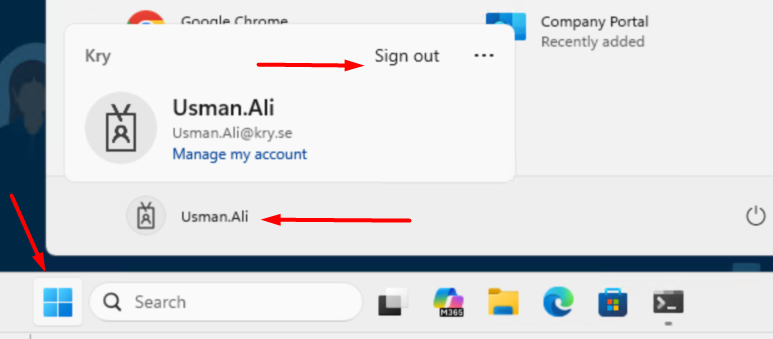
Cliquez sur « Autre utilisateur »
- Sur l'écran de connexion, regardez en bas à gauche.
- Cliquez sur « Autre utilisateur » (c'est l'étape clé — ne cliquez pas sur votre profil existant au-dessus).
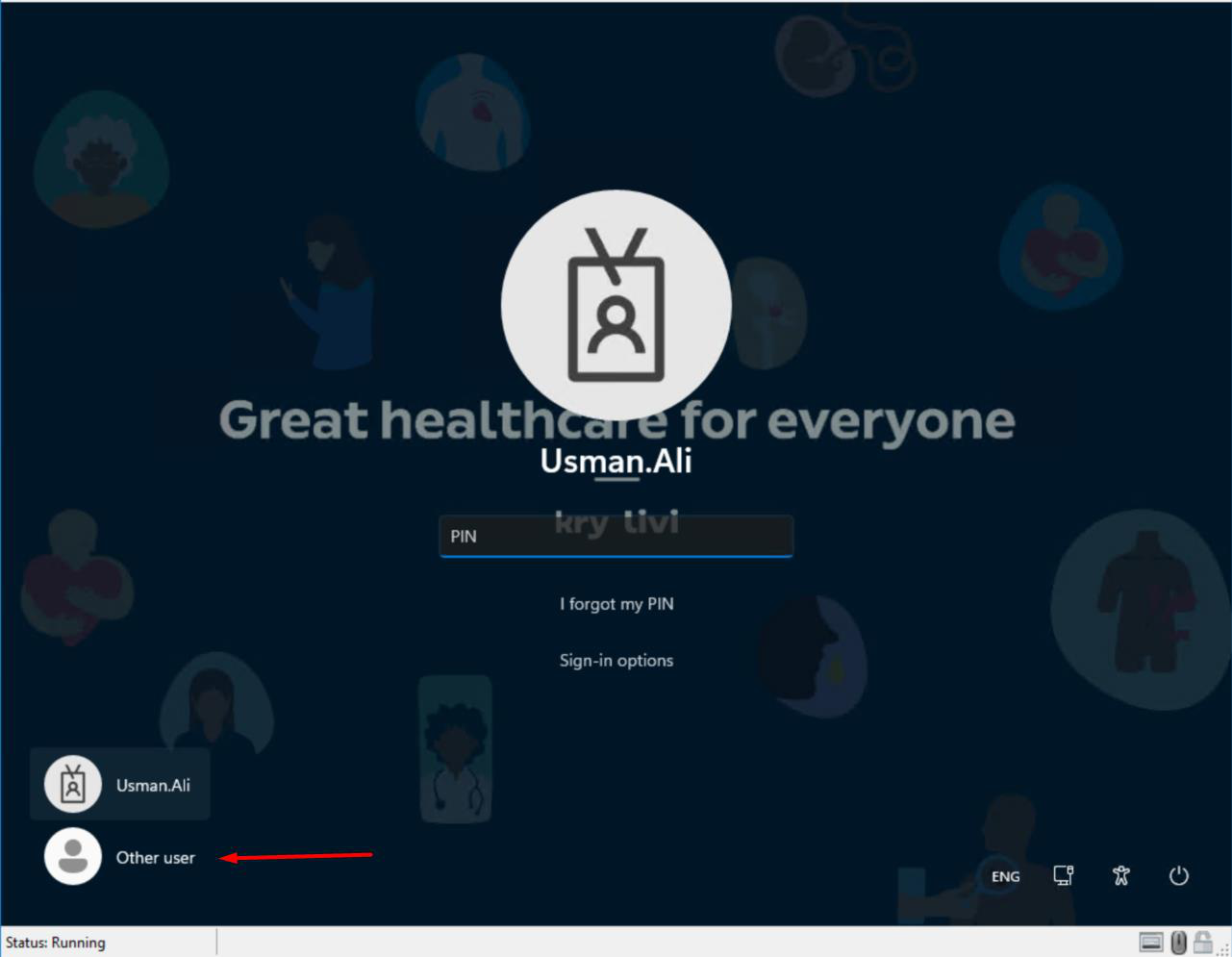
Saisissez vos nouveaux identifiants
- Dans le champ adresse mail, saisissez votre nouveau nom d'utilisateur :
prenom.nom@kry.fr. - Saisissez votre mot de passe actuel.
- Appuyez sur Entrée pour vous connecter.
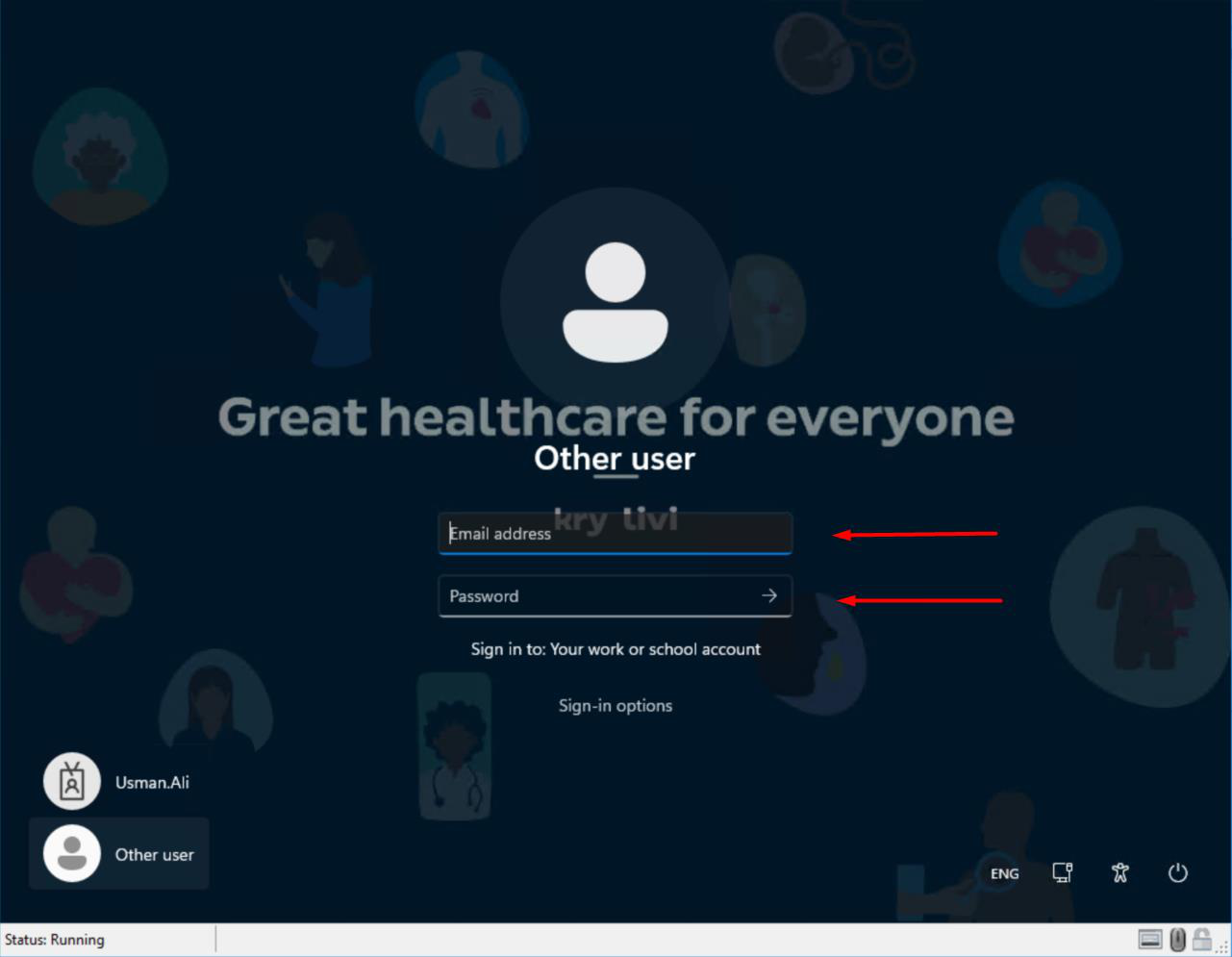
@kry.fr) + votre mot de passe actuelCe qui change — et ce qui ne change pas
La plupart de vos applications continueront de fonctionner sans aucune action de votre part. Un certain nombre de systèmes non gérés par l'IT (Doctolib notamment) peuvent encore afficher votre ancien nom d'utilisateur — c'est normal.
Fonctionne normalement
- Microsoft Teams — chats, appels, réunions
- Outlook — e-mail et calendrier
- SharePoint — fichiers et dossiers
- Workday — système RH
Peut encore afficher votre ancien nom d'utilisateur
- Systèmes tiers auxquels vous vous connectez avec un nom d'utilisateur et un mot de passe distincts
- Anciens favoris contenant @ad.livi.fr dans l'URL
Si quelque chose cesse de fonctionner (au lieu de simplement afficher l'ancien nom d'utilisateur), vous pouvez contacter l'équipe du centre de santé ou votre référente qui fera la jonction avec notre service technique si besoin.